Pwappyの基本操作
アカウント登録とログイン
Pwappyを利用するには、Googleアカウントが必要です。まだアカウントをお持ちでない場合は、Googleアカウントを作成してください。
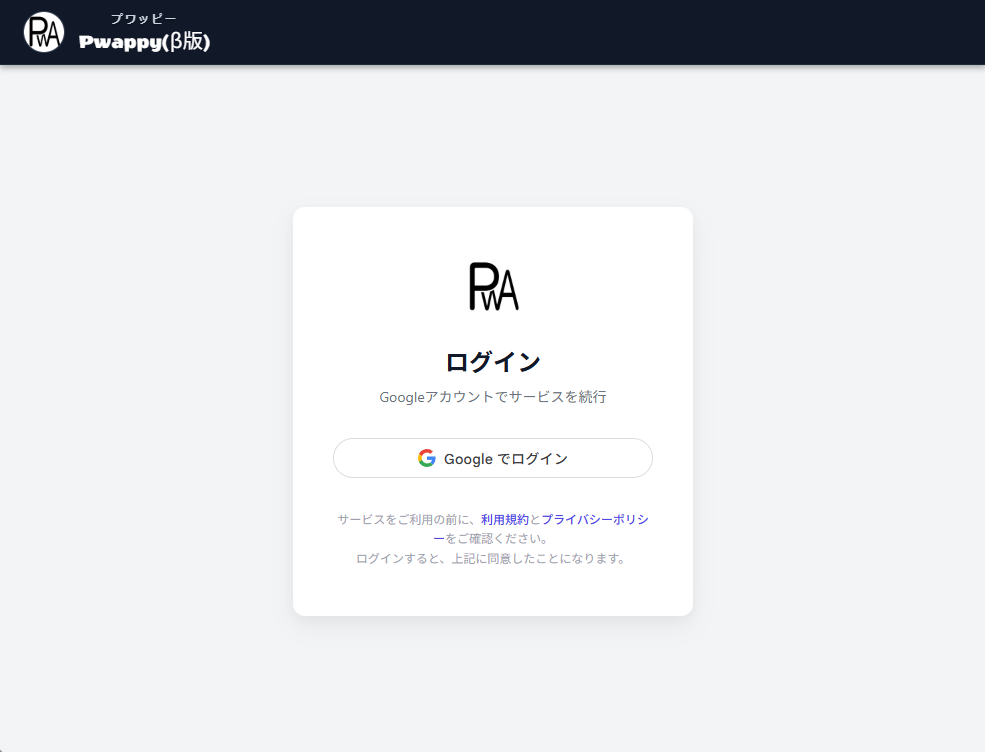
- Pwappyのログインページにアクセスします。
- 「Googleでログイン」ボタンをクリックします。
- Googleアカウントの選択画面が表示されるので、利用するアカウントを選択します。
- Pwappyへのアクセス許可を求められるので、「許可」をクリックします。
- ダッシュボード画面が表示されれば、ログイン完了です。
ダッシュボードの概要
ダッシュボードは、Pwappyのメイン画面です。作成したアプリケーションをカード形式で一覧表示し、直感的に管理することができます。
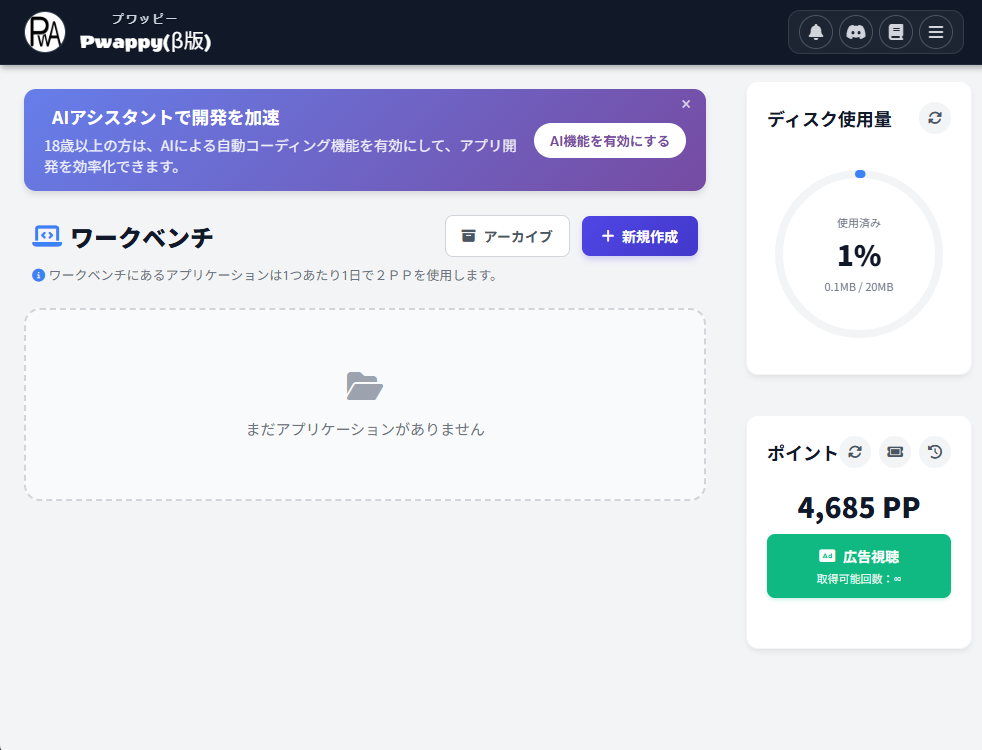
ダッシュボードの主な要素:
メインコンテンツエリア:
ワークベンチ: 開発中のアプリケーションがカード形式で並びます。カードをクリックすると「詳細画面」へ移動します。
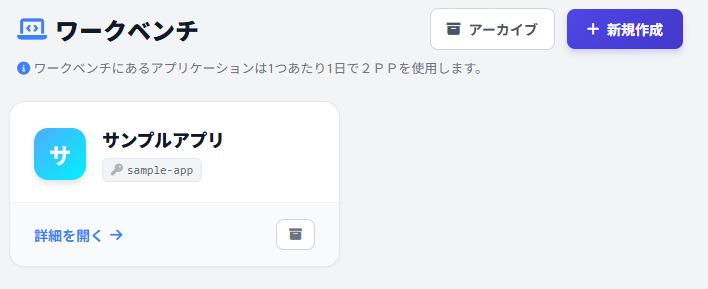
AIアシスタントバナー: AI機能が未有効の場合、バナーから簡単に有効化できます。

アーカイブ: 使用頻度の低いアプリを保管する場所です。

サイドパネル:
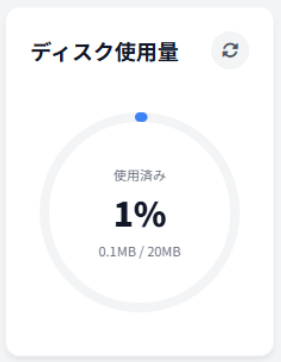
- ディスク使用量: 円グラフで現在の使用量を確認できます。
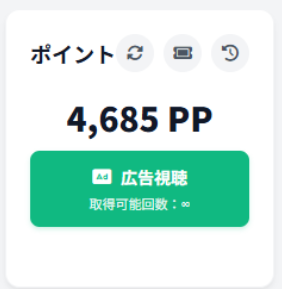
- ポイント: Pwappyポイント(PP)残高が表示されます。「更新」ボタンのほか、「クーポン適用」や「ポイント履歴」の確認が可能です。
- ディスク使用量: 円グラフで現在の使用量を確認できます。
ヘッダーメニュー:
- お知らせ: 未読のお知らせがある場合に赤い点が表示されます。
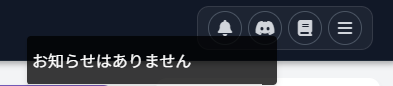
- Discord / マニュアル: コミュニティやヘルプにアクセスできます。
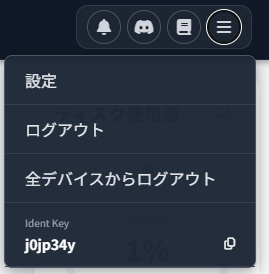
- メニュー: アカウント設定(Gemini APIキーの設定など)やログアウトができます。
- お知らせ: 未読のお知らせがある場合に赤い点が表示されます。
アプリケーションの管理
アプリケーションの作成
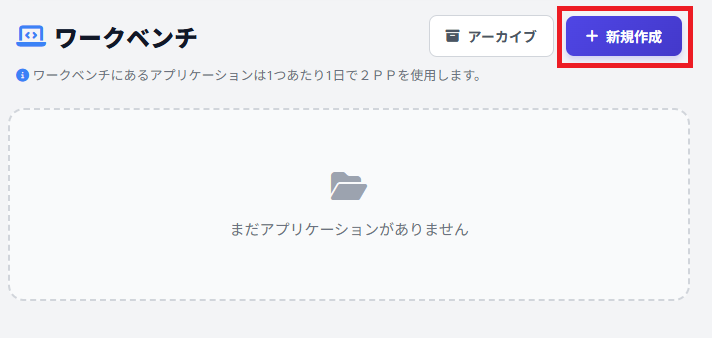
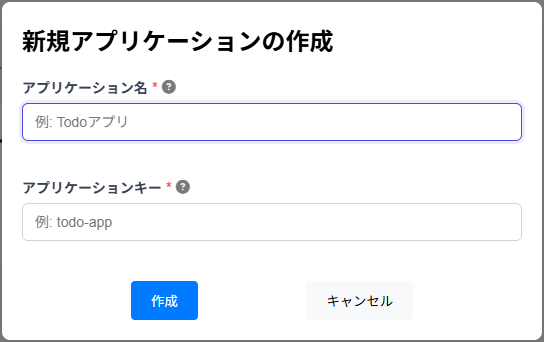
ワークベンチの右上にある「+ 新規作成」ボタンをクリックします。
アプリ名とアプリケーションキーを入力し、「作成」ボタンをクリックします。
- アプリケーション名: 一覧に表示される名前です。
- アプリケーションキー: URLの一部になる一意のIDです(英小文字、数字、ハイフン、アンダーバーのみ)。
作成が完了すると、自動的に「アプリケーション詳細画面」が開きます。
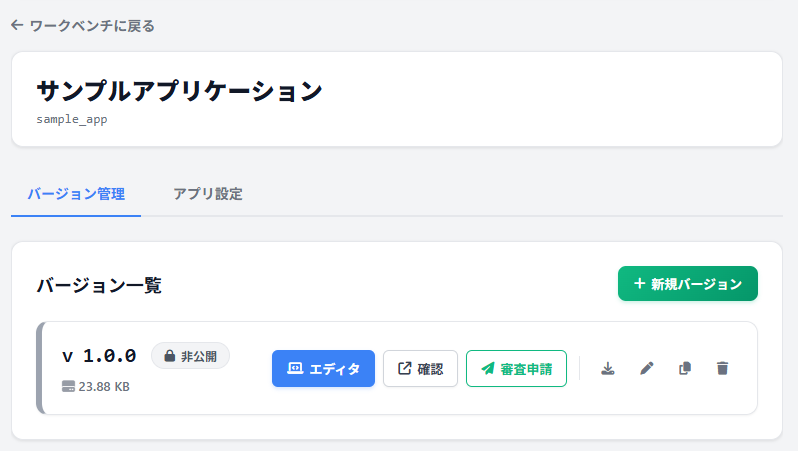
アプリケーション詳細画面の操作
ワークベンチでアプリのカードをクリックすると、そのアプリの詳細画面に移動します。 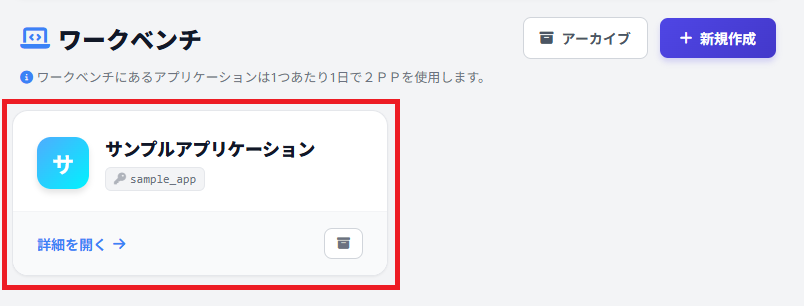
アプリケーション詳細画面では2つのタブを切り替えて操作します。 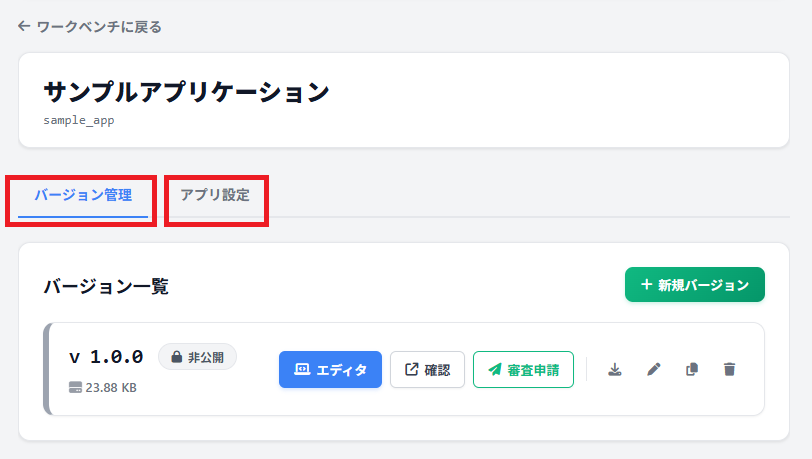
1. バージョン管理タブ
アプリの「中身」を管理するメインの場所です。
- エディタ: 開発画面を開き、HTMLやJavaScriptを編集します。
- 確認: プレビュー画面を別タブで開き、動作を確認します。
- 新規バージョン: 「+」ボタンから新しいバージョンを作成できます。
- アイコン操作: 各バージョンの右側にあるアイコンから「複製」「名前変更」「ダウンロード」「削除」が可能です。
2. アプリ設定タブ
アプリ自体の設定やメンテナンスを行います。
- アプリケーション情報: アプリ名やキーを確認・編集できます。
- アーカイブ: 開発を一時中断し、ディスク容量を節約するためにアーカイブへ退避させます。
- 完全削除: アプリケーションをすべてのデータと共に完全に削除します(公開中のバージョンがある場合は削除できません)。
アーカイブと復元
- アーカイブへの移動: 「アプリ設定」タブから「アーカイブする」を実行します。ワークベンチ(2PP/日)からアーカイブ(1PP/日)へ移動し、維持費を抑えられます。
- アーカイブからの復元: ダッシュボード上部の「アーカイブ」リンクから一覧を開き、復元したいアプリの「復元」ボタンをクリックします。
アプリケーションの公開
作成したアプリを世界中に公開し、専用URLを発行する手順です。
1. 公開準備(審査申請)
- アプリ詳細画面の「バージョン管理」タブを開きます。
- 公開したいバージョンの「審査申請」ボタンをクリックします。

- 確認ダイアログで内容を確認し、「申請する」をクリックします(現在は無料で申請可能です)。
2. 審査状況と公開
- 審査待ち: 運営による確認中です。
- 公開準備完了: 審査が承認されました。「公開する」ボタンを押すと即座にインターネット上に公開されます。
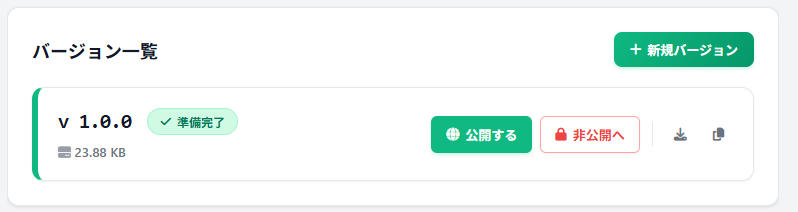
- 公開審査却下: 承認されませんでした。「理由」ボタンから詳細を確認し、修正後に再度申請してください。
3. 公開中の管理
アプリが公開されると、専用のURLやQRコードが詳細画面に表示されます。「公開停止」ボタンでいつでも非公開に戻すことができます。
利用規約の遵守について
審査承認後であっても、問題が確認された場合は予告なく非公開やアカウント停止の措置を取る場合があります。公開前に必ず利用規約をご確認ください。
4. ファイルのダウンロード
ご自身のサーバーで利用したい場合は、各バージョンの「ダウンロード(雲のアイコン)」ボタンからZIP形式で取得できます。(10PPが必要です)