AIエージェントの使い方
AIエージェントは、自然言語での指示に基づいて、UIデザイン、コーディング、自己検証、および仕様書の更新を自動で行う強力な開発アシスタントです。
【重要】
AIエージェントのメニュー項目は、ダッシュボードの「設定」で 「AI機能を有効にする」 がONになっていると表示されます。
起動方法
AIエージェントは以下の2つの方法で起動できます。
メニューからの起動:
エディタ画面下部のメニューから「AIエージェント」をクリックすると、いつでもAIエージェントウィンドウが開きます。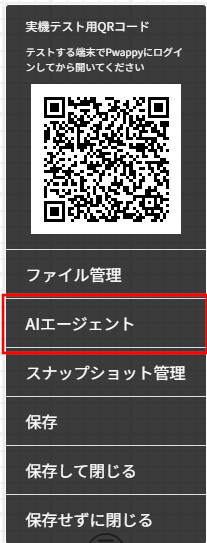
初期画面からの起動:
アプリに何も配置されていない状態(新規作成直後など)で表示される「アプリの骨組みを選んでください」の画面から、「AIに作ってもらう」 を選択することで、そのまま自動構築のチャットへ進むことができます。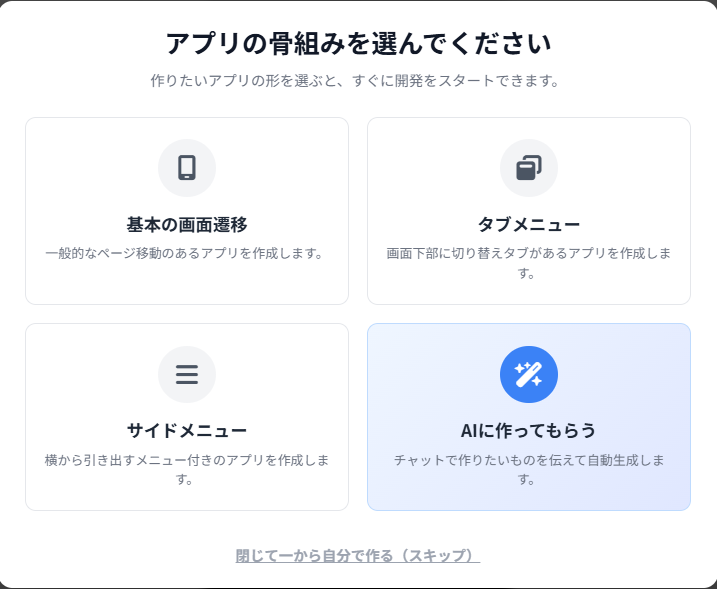
基本的な使い方
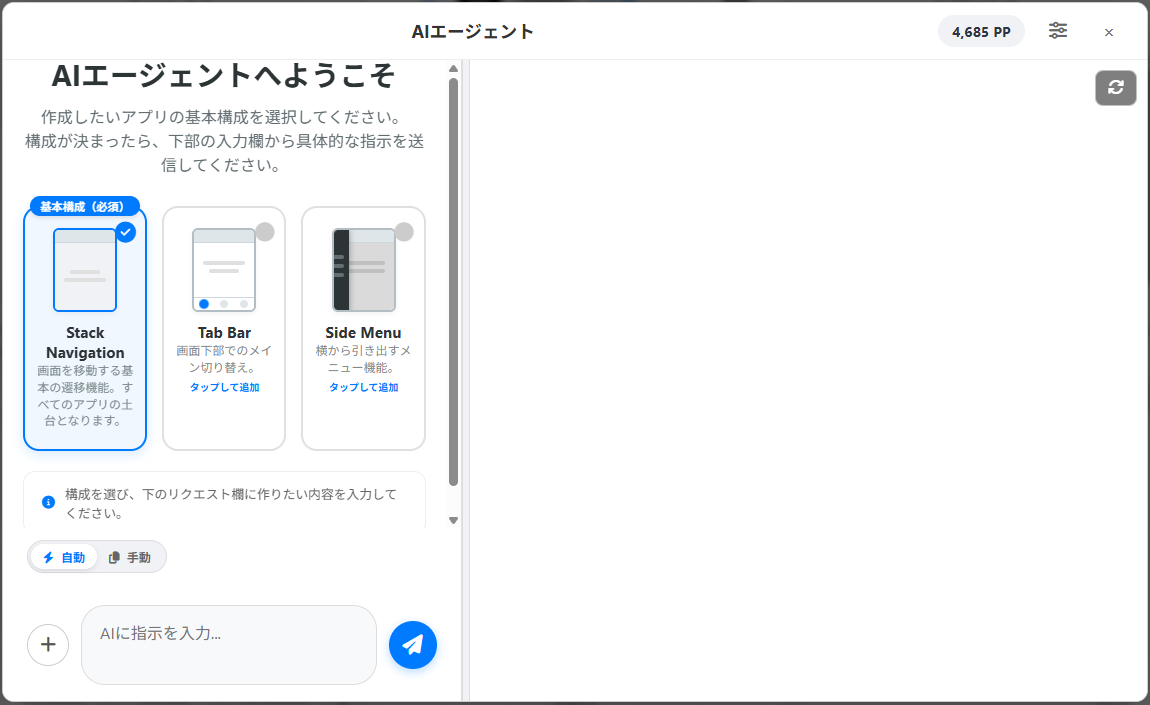
- 指示の入力: 入力エリアに、実現したいことを具体的に記述します。(例: 「ユーザーが体重を記録できる画面を作って」)
- 素材の添付: 入力欄左側の「+」ボタンから、開発を補助する情報を追加できます。
- ファイル添付: 参考画像などをアップロードします。
- 画面をキャプチャ(試験機能): 現在のプレビュー画面を撮影してAIに送信します。「ここを直して」といった視覚的な指示に有効です。
- スナップショット保存: 処理を開始する前の状態をバックアップとして保存します。
- 送信: 送信ボタンを押すと、AIエージェントが処理を開始します。
- 実装と自律修復: AIは計画を立ててアプリを修正します。もし実行中にエラーが発生した場合は、AIが自ら原因を分析し、自動的に修正を試みます(自律リカバリ機能)。
- 仕様書の確定: すべての動作に問題がなければ、「仕様書を更新(確定)」ボタンを押して実装を完了させます。
開発をサポートする専用モード
特定の目的に特化した指示を送るための「サジェッション・チップ」が用意されています。
- テスト生成: 現在の機能が正しく動くかを確認するための、自動テストコードを生成・追加します。
- モック生成: 外部サーバーが未完成でもアプリが動くよう、ダミーの応答データを生成します。
- 改善案の選択: アプリ構築後は「デザインのブラッシュアップ」や「バグ修正」といった、AIからの提案をワンクリックで実行できます。

2つの実行モード
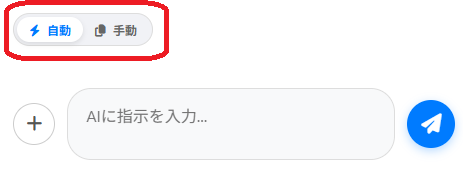
AIエージェントには「自動」と「手動」の2つのモードがあります。
- 自動モード: AIが設計からアプリへの実装(コマンド実行)までをすべて自動で完結させます。利用時に消費されるPwappyポイント(PP)は、自身のGemini APIキーの登録状況によって異なります。
- 自身のGemini APIキーを登録している場合: 1回のAIとのやりとりにつき 固定 2PP を消費します。
- 登録していない場合: 送受信されるトークン数(指示の長さや生成されるコードの量)に応じてポイントが消費されます。 ※APIキーの登録は、ダッシュボードの「設定」画面から行えます。自身のキーを使用することで、ポイントの消費を大幅に抑えることが可能です。
- 手動モード: AIが生成した「プロンプト(指示書)」をコピーし、ユーザー自身が Google AI Studio などの外部サービスで実行します。得られた結果をPwappyに貼り付けて反映させます。 ※Pwappyポイントを消費せずに開発が可能です。
自動モードの動作
AIに指示を送信すると、AIの思考プロセスが表示されます。
- 進捗表示: AIからの応答を受信している間は、受信した文字数が表示され、動作状況を確認できます。
- ポイント履歴: 処理が完了すると、PPが消費されます。
手動モードの操作手順
- 指示を入力して送信すると、外部AIへ渡すための専用プロンプトが生成されます。
- コピー: 「プロンプトとスキーマを一括コピー」ボタンを押し、内容をクリップボードに保存します。
- 外部AIで実行: Google AI Studio 等のチャット欄に貼り付けて実行します。
- 結果の反映: 外部AIから出力されたJSON形式の回答を、Pwappyの入力欄に貼り付けて「処理を続行」を押します。
構築エラーとリカバリ
AIが生成したコードに問題があり、アプリの構築に失敗した場合は、エラーメッセージが表示されます。
- 自動モード時: AIがエラー内容を読み取り、自動で修正案を作成して再試行します。
- 手動モード時: エラーを解決するための新しいプロンプトが生成されます。これを再度外部AIに渡すことで、修正されたコードを得ることができます。